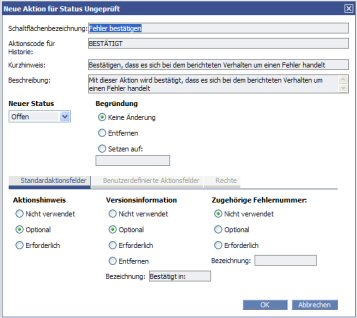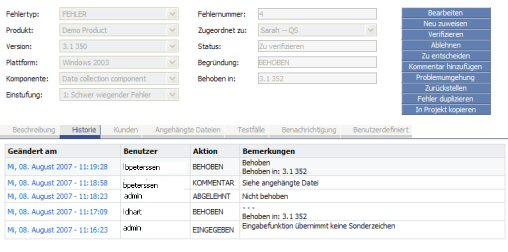
Nachdem Sie die Statuswerte in einem Workflow festgelegt haben, müssen Sie die Aktionen definieren, die jedem Status zugeordnet sind. Im Status Offen des Standard-Fehler-Workflow kann ein Entwickler beispielsweise die Aktionen Behoben oder Nicht behebbar usw. durchführen.
Jede Aktion verfügt über eine Gruppe von Eigenschaften, die ihr zugeordnet sind. Dieser Abschnitt beschreibt diese Eigenschaften. Mit Hilfe der Informationen in diesem Abschnitt können Sie unter "Anpassen von Aktionen, Begründungen und Aktionsdialogfeldern" Aktionen anpassen.
Allgemeine Eigenschaften einer Aktion
Die Eigenschaften einer Aktion sind vielfältig und decken folgende Bereiche ab:
• Schaltflächenbezeichnung, die auf der Seite Fehlerdetails angezeigt wird.
• Beschreibung der Aktion, die auf der Seite Historie angezeigt wird.
• Neuer Status, der sich aus dieser Aktion ergibt.
• Begründung
• Erscheinungsbild und Verwendung des Aktionsdialogfelds.
• Gruppen, die diese Aktion ausführen dürfen.
• Sortierfolge dieser Aktion.
Aktionseigenschaften werden im Dialogfeld Aktion von Status bearbeiten festgelegt (Konfiguration/Workflows).
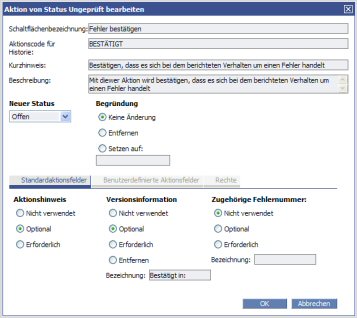
Informationen über den aktuellen Status
Kann nicht bearbeitet werden. Zeigt den Namen des aktuellen Status an, für den Sie eine Aktion definieren oder bearbeiten (z. B. Aktion für Status bearbeiten - Ungeprüft).
Dieser Name wird auf der Schaltfläche angezeigt, die diese Aktion ausführt. Die Schaltfläche befindet sich auf der Seite Fehlerdetails. Die Bezeichnung darf maximal 30 Zeichen lang sein (z. B. Fehler bestätigen).
Kurze Beschreibung der durchgeführten Aktion, maximal 20 Zeichen lang. Es empfiehlt sich, Großbuchstaben zu verwenden (z. B. VERIFIZIERT).
Diese Beschreibung wird in der Spalte Aktionen des Registers Historie auf der Seite Fehlerdetails angezeigt.
Kurzhinweis
Optionaler Text, der als Kurzhinweis eingeblendet wird, wenn der Benutzer den Cursor über die Aktionsschaltfläche bewegt.
Beschreibung
Optionale Beschreibung der Aktion.
Dropdown-Listenfeld Neuer Status
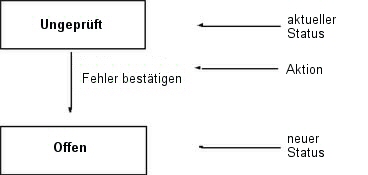
Name des nächsten Status im Workflow, wenn mit einem Fehler diese Aktion durchgeführt wird. Wird beispielsweise im Standard-Workflow ein Fehler mit dem Status Ungeprüft als Fehler bestätigt, weist Issue Manager ihm den nächsten Status zu (Offen ). Das folgende Workflow-Diagramm zeigt diesen Vorgang:
Optionales Schlüsselwort, das beschreibt, warum ein Fehler vom aktuellen in den nächsten Status gewechselt hat, wenn diese Aktion durchgeführt wurde. Weitere Informationen finden Sie unter "Begründungen".
Wählen Sie die gewünschte Optionsschaltfläche:
• Keine Änderung
• Entfernen
• Setzen auf (geben Sie ein Schlüsselwort ein)
Keine Änderung
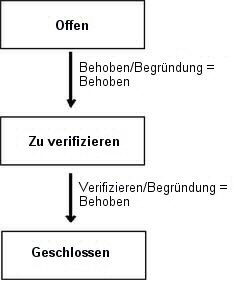
Keine Änderung bewirkt, dass das Schlüsselwort beibehalten wird, wenn der Fehler in den nächsten Status wechselt. Es wird im Feld Begründung der Seite Fehlerdetails angezeigt. Der folgende Workflow zeigt z. B. einen Fehler, der von einem Entwickler behoben wurde. Er erhält den Status Zu verifizieren und die Begründung Behoben. Überprüft ein QS-Mitarbeiter die Anfrage, erhält der Fehler den Status Geschlossen, während er die Begründung Behoben behält. Jeder Benutzer, der sich Fehler anzeigen lässt, kann auf diese Weise sehen, mit welcher Begründung ein Fehler geschlossen wurde.
Entfernen bewirkt, dass die Begründung für den aktuellen Status gelöscht wird, wenn der Fehler in den nächsten Status wechselt. Entfernen bietet sich an, wenn ein Fehler zum vorherigen Status im Workflow zurückkehrt (wenn z. B. ein Entwickler einen Fehler behoben hat, erhält der Fehler den Status Zu verifizieren und die Begründung Behoben).
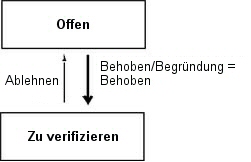
Wird die "Behebung" jedoch abgelehnt, geht der Fehler zurück an die Entwicklungsabteilung (Offen), und die Begründung Behoben wird gelöscht, da sie nicht mehr zutrifft.
Wenn Sie Entfernen wählen, zeigt die Seite Workflows im Feld Begründung den Wert 'ENTFERNEN' an. Der Benutzer sieht jedoch ein leeres Feld Begründung auf der Seite Fehlerdetails.
Setzen auf bewirkt, dass Sie der Aktion eine neue Begründung zuweisen können. Geben Sie ein Schlüsselwort von bis zu 20 Zeichen Länge ein. Verwenden Sie ausschließlich Großbuchstaben.
Verwenden Sie Setzen auf, wenn eine Aktion einen Fehler in einen neuen Status überführt, der eine Begründung erfordert. Im Allgemeinen sollten Sie allen Aktionen, die von einem Entwickler durchgeführt werden, eine Begründung zuordnen.
Im Standard-Workflow sendet beispielsweise die Aktion Behoben im Status Offen den Fehler mit der Begründung Behoben an Zu verifizieren. Auf menschliche Vorgänge übertragen bedeutet dies, dass ein Entwickler, der angibt, einen Fehler behoben zu haben, den Fehler an einen QS-Mitarbeiter übergibt. Dieser kann auf der Seite Fehlerdetails nachschlagen, warum sich der Fehler in seinem Postfach befindet (der Fehler könnte sich auch dort befinden, weil der Entwickler ihn nicht beheben kann oder weil die Software planmäßig läuft).
Wenn Sie keine Begründungen verwenden
Begründungen sind optionale Schlüsselwörter, die dazu beitragen, die Anzahl der Statuswerte in Ihrem Workflow zu verringern. Anstelle mehrerer Endzustände (Kein Fehler, Nicht reproduzierbar und Doppelt) reicht ein einziger Endzustand aus, wenn die Begründungen erklären, warum sich der Fehler im Status Geschlossen befindet.
Wenn Sie keine Begründungen verwenden, benötigen Sie möglicherweise mehrere Endzustände. Ein Status wird zum Endstatus, indem Sie die Optionsschaltfläche Niemand (Endstatus) wählen, die sich im Feld Statuseigentümer des Dialogfeldes Statuseigenschaften befindet. Weitere Informationen finden Sie unter "Statuseigenschaften".
Register Standardaktionsfelder
Im Register Standardaktionsfelder im Dialogfeld Neue Aktion für Status werden die Eigenschaften definiert, die das Verhalten und das Erscheinungsbild des Aktionsdialogfeldes bestimmen. Dazu gehören unter anderem:
• Das Feld Aktionshinweis in Aktionsdialogfeldern (beschrieben unter "Aktionshinweise")
• Das Feld Versionsinformation in Aktionsdialogfeldern (beschrieben unter "Versionsinformation")
• Das Feld Zugehörige Fehlernummer in Aktionsdialogfeldern (beschrieben unter "Zugehörige Fehlernummer")
Das Feld Aktionshinweis in einem Aktionsdialogfeld hat drei mögliche Werte:
Nicht verwendet
Wenn Sie Nicht verwendet wählen (Standard), wird das Feld Aktionshinweis im Aktionsdialogfeld nicht angezeigt, wenn der Benutzer diese Aktion durchführt.
Optional
Wenn Sie Optional wählen, zeigt das Aktionsdialogfeld das Feld Aktionshinweis an. Der Benutzer hat die Möglichkeit, für die durchgeführte Aktion eigene Informationen einzugeben.
Erforderlich
Wenn Sie Erforderlich wählen, zeigt das Aktionsdialogfeld das erforderliche Feld Aktionshinweis an. In diesem Fall muss der Benutzer eigene Informationen über die Aktion eingeben.
Mit Versionsinformation können Sie im Aktionsdialogfeld ein Listenfeld anzeigen lassen, aus dem der Benutzer die Version wählen kann, für die die Aktion durchgeführt wird. Die vom Benutzer gewählte Version wird auch in einem der automatischen Felder auf der Seite Fehlerdetails angezeigt. Die Information ist besonders für bestimmte Aktionen hilfreich (z. B. beim Bestätigen, Beheben und Verifizieren von Fehlern). Bei Aktionen, die den aktuellen Status nicht ändern, hat sie wenig Sinn.
Das Feld Versionsinformation kann einen von vier Werten annehmen: Nicht verwendet, Optional, Erforderlich und Entfernen.
Nicht verwendet
Wenn Sie Nicht verwendet wählen (Standard), wird das Listenfeld im Aktionsdialogfeld nicht angezeigt. Das Aktionsdialogfeld für die Aktion Kommentar hinzufügen zeigt kein Listenfeld für Versionsinformationen an, weil für diese Aktion keinen solchen Informationen erforderlich sind.
Optional oder Erforderlich
Wenn Sie Optional oder Erforderlich wählen, zeigt das Aktionsdialogfeld ein optionales oder erforderliches Listenfeld an, aus dem der Benutzer eine Version auswählen kann. Beachten Sie das Aktionsdialogfeld in der folgenden Abbildung. Das letzte automatische Feld auf der Seite Fehlerdetails zeigt die Version an, in der die Aktion durchgeführt wurde.
Sie müssen die Bezeichnung des Listenfeldes angeben, um es für die Aktion verfügbar zu machen. Die Bezeichnung darf einschließlich eines abschließenden Doppelpunkts maximal 20 Zeichen lang sein. Die Standardbezeichnung ist Bestätigt in: bei Bestätigungsaktionen, Behoben in: bei Behebungsaktionen und Verifiziert in: bei Verifizierungsaktionen. Die Beschreibung wird sowohl im Aktionsdialogfeld als auch auf der Seite Fehlerdetails angezeigt.
Die Werte des Listenfeldes stammen aus der im SilkCentral-Verwaltungsmodul angegebenen Versionsliste.
Entfernen
Wenn Sie Entfernen wählen, wird der vorherige Wert im letzten automatischen Feld der Seite Fehlerdetails gelöscht, und die Feldbezeichnung wird wieder auf den Standardwert gesetzt (Aktionsversion). Das Feld Bezeichnung im Gruppenfeld Versionsinformation wird grau dargestellt.
Entfernen bietet sich an, wenn ein Fehler nach einer Aktion wieder einen vorherigen Status im Workflow einnimmt. Beispiele aus dem Standard-Workflow sind die Aktionen Ablehnen und Fehler erneut öffnen.
Ein Beispiel: Ein Entwickler führt die Aktion Behoben durch und trägt im Feld Behoben in eine bestimmte Versionsnummer ein. Diese Aktion sendet den Fehler an den Status Zu verifizieren. Der für den Fehler verantwortliche QS-Mitarbeiter lehnt die Anfrage des Entwicklers ab, dass der Fehler behoben wurde. Die Aktion Ablehnen versetzt den Fehler aus seinem aktuellen Status (Zu verifizieren) zurück in den vorherigen Status im Workflow (Offen). Das folgende Diagramm zeigt die Aktion Abgelehnt.
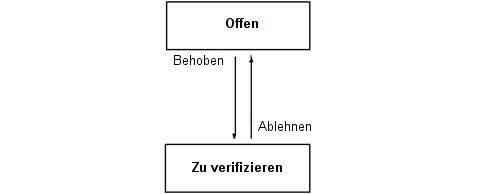
Da die Aktion Behoben abgelehnt wurde, macht es keinen Sinn, die Version im Feld Behoben in beizubehalten. In dieser Situation empfiehlt sich der Wert Entfernen für die Aktion Ablehnen.
Tipp: Wenn die Begründung einer Aktion gelöscht wird (beschrieben unter "Begründung"), sollten Sie für das Feld Versionsinformation den Wert Entfernen verwenden.
Die vom Benutzer im Aktionsdialogfeld gewählte Version wird auch auf der Seite Fehlerdetails angezeigt. Angenommen, ein Benutzer führt die Aktion Behoben durch, wählt im Listenfeld Behoben in die Version 4.1:prod aus und klickt auf OK . Wenn die Seite Fehlerdetails wieder angezeigt wird, enthält das Feld Behoben in die angegebene Version.
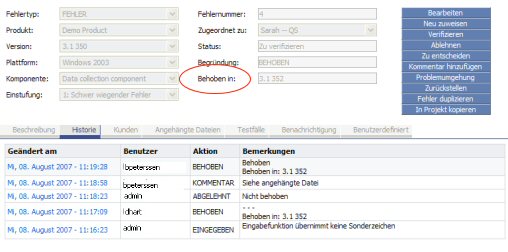
Wenn Sie Nicht verwendet wählen, zeigt die Seite Fehlerdetails ein leeres Feld Aktionsversion an. Dies kann beispielsweise der Fall sein, wenn der Benutzer im Aktionsdialogfeld keine Informationen bereitstellt oder eine Aktion durchgeführt wurde, bei der kein Listenfeld verwendet wird.
Mit Hilfe des Feldes Zugehörige Fehlernummer können Sie im Aktionsdialogfeld ein Textfeld platzieren, in dem der Benutzer die Nummer eines verwandten Fehlers oder eines Fehlerduplikats eingeben kann. Diese Information ist hilfreich, wenn der Benutzer die Aktion Doppelt eingetragen im Fehler-Workflow oder die Aktion Bereits fertig im Erweiterungs-Workflow durchführt.
Das Feld Zugehörige Fehlernummer kann einen von drei Werten annehmen: Nicht verwendet, Optional und Erforderlich.
Nicht verwendet
Wenn Sie Nicht verwendet wählen, wird das Textfeld im Aktionsdialog nicht angezeigt.
Optional oder Erforderlich
Wenn Sie Optional oder Erforderlich wählen, zeigt das Aktionsdialogfeld ein optionales oder erforderliches Textfeld an. Sie müssen eine Bezeichnung für das Textfeld festlegen. Die Bezeichnung darf einschließlich eines abschließenden Doppelpunkts maximal 20 Zeichen lang sein. Die Standardbezeichnung im Fehler-Workflow ist Duplikat von Nr.. Die Standardbezeichnung im Erweiterungs-Workflow ist Siehe auch.
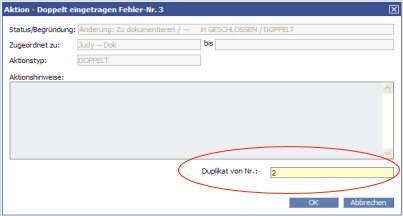
Die vom Benutzer im Aktionsdialogfeld angegebene Fehlernummer wird auch im Feld Bemerkungen des Registers Historie der Seite Fehlerdetails angezeigt. Angenommen, ein Benutzer führt die Aktion Doppelt eingetragen für Fehler-Nr. 8 durch, gibt Fehler-Nr. 6 als Duplikat an und klickt auf OK . Wenn die Seite Fehlerdetails wieder angezeigt wird, enthält das Feld Bemerkungen den Satz (Verwandt mit Fehlernummer n), wobei n der Wert des Feldes Duplikat von Nr. ist. Wenn das Feld Duplikat von Nr. optional ist und vom Benutzer nicht ausgefüllt wird, zeigt das Feld Bemerkungen den Wert des Feldes Aktionshinweise an.
Register Benutzerdefinierte Aktionsfelder
Im Register Benutzerdefinierte Aktionsfelder des Dialogfeldes Neue Aktion für Status können Sie dem Aktionsdialogfeld einer bestimmten Aktion Felder hinzufügen.
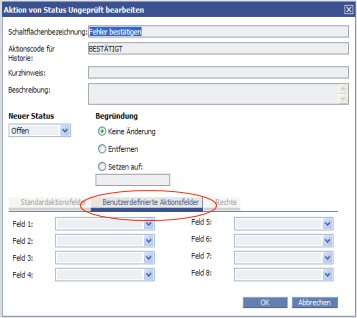
Acht Feldpositionen
Diese Felder werden im Aktionsdialogfeld zusätzlich zu den Standardaktionsfeldern angezeigt, die unter "Register Standardaktionsfelder" beschrieben sind. Feld 1 bis Feld 4 werden im Aktionsdialogfeld unten links angezeigt. Feld 5 bis Feld 8 werden im Aktionsdialogfeld unten rechts angezeigt. Angenommen, im Listenfeld wird das Feld Stunden für Behebung ausgewählt. Es soll im Aktionsdialogfeld der Aktion Behoben im Status Offen an der Position des ersten Feldes (Feld 1) angezeigt werden.
Nach Referenzierung schreibgeschützt
Nachdem ein Feld durch einen Fehler referenziert wurde, kann es im Register Benutzerdefinierte Aktionsfelder nicht mehr geändert werden. Wenn Sie die im Aktionsdialogfeld eingegebenen Informationen benötigen, müssen Sie sich den Fehlereintrag im Register Historie der Seite Fehlerdetails anzeigen lassen.
Quellen
Für die Felder in den Listenfeldern des Registers Benutzerdefinierte Aktionsfelder gibt es zwei mögliche Anwendungen:
• Sie können neue Felder definieren (siehe Anleitung weiter unten). Diese Felder sind immer optional. Der Modus kann nicht geändert werden.
• Sie können die Felder auswählen, die auf den benutzerdefinierten Registern der Seite Fehlerdetails angezeigt werden. Die Aktion könnte beispielsweise das Feld Stunden für Behebung enthalten. Sie möchten die Information auch auf einem benutzerdefinierten Register anzeigen lassen. Felder, die bereits für benutzerdefinierte Register definiert wurden, werden automatisch in den Listenfeldern des Registers Benutzerdefinierte Aktionsfelder angezeigt.
So definieren Sie Felder in einem Aktionsdialogfeld
Sie können eigene Felder definieren, die in Aktionsdialogfeldern angezeigt werden.
Voraussetzungen
Sie benötigen die Berechtigung Workflow-Anpassung, um diese Aufgaben durchzuführen.
Anleitung: So definieren Sie eigene Felder für ein Aktionsdialogfeld:
1 Wählen Sie Konfiguration/Benutzerdefinierter Feld-Pool.
2 Klicken Sie auf die Schaltfläche Benutzerdefiniertes Feld hinzufügen, um das Dialogfeld Feldeigenschaften bearbeiten zu öffnen.
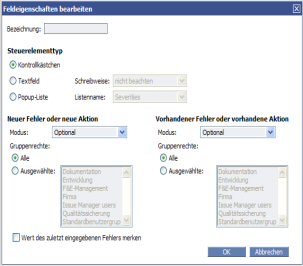
3 Konfigurieren Sie die Feldeigenschaften, wie es unter "Eigenschaften zum Anpassen der Benutzeroberfläche" beschrieben ist.
4 Die von Ihnen erstellten benutzerdefinierten Felder können dann in den Listenfeldern des Registers Benutzerdefinierte Aktionsfelder ausgewählt werden.
Im Register Rechte können Sie Sicherheitsstufen für bestimmte Aktionen festlegen, die nur von bestimmten Benutzergruppen durchgeführt werden dürfen.
Das Feld Sicherheit anwenden hat standardmäßig den Wert Nein (d. h. alle Gruppen haben die Berechtigung für alle Aktionen). Diese Einstellung wird im Fenster Workflows als (alle Gruppen) angezeigt. Um Sicherheitseinstellungen festzulegen, klicken Sie auf die Optionsschaltfläche Ja und wählen dann eine oder mehrere Gruppen aus, die die Berechtigung haben sollen, diese Aktion durchzuführen.
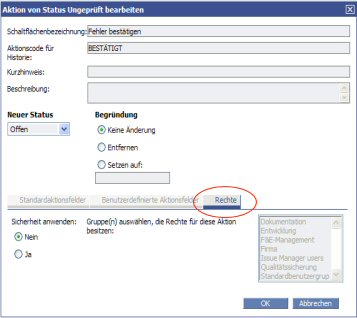
Dazu ein Beispiel: Wenn ein Entwickler die Seite Fehlerdetails für einen Fehler im Status Offen öffnet, ist die Aktion Nicht behebbar verfügbar. Öffnet jedoch ein Benutzer, der kein Entwickler ist, die Seite für denselben Fehler, ist die Aktion ausgeblendet.