
新規インストールの場合は、次にデータベース(リポジトリとも呼ばれます)をセットアップします。
"データベース" と "リポジトリ" という用語は同じ意味で使われることがありますが、一般にリポジトリは、データの集まりが一元的に保存され維持管理される場所として定義されています。SilkCentral の概念モデルは、Issue Manager データと Test Manager データが格納されるデータ リポジトリの概念モデルです。
SilkCentral 製品群でデータの格納、維持管理、分析に使用されるデータベースがリポジトリです。まず、リポジトリに使用するデータベース システムを選択し(現在は Microsoft の SQL Server 2000 および MSDE と Oracle 9i/Oracle 10g が利用可能)、SilkCentral の GUI で必要なステップを踏んでリポジトリにアクセスする必要があります。SilkCentral 製品群で作業するには、リポジトリが必要です。
複数のリポジトリをセットアップしてもかまいませんが、一度にアクティブにできるリポジトリは 1 つのみです。
リポジトリの作成
新しいリポジトリを作成するには:
1 アプリケーション サーバーの位置をいったん指定すると、[管理|システム|データベース] タブが表示されます。
あるいは、Web ブラウザで SilkCentral サイトを参照します(デフォルト URL は http://<コンピュータ名><ポート番号>/login)。
あるいは、SilkCentral のインストール時に [Standard Setup] オプションを使用した場合は、アプリケーションに接続するとすぐに [管理|システム|データベース] タブが表示されます。
あるいは、[スタート|(すべての)プログラム|Silk|SilkCentral|Test Manager|Test Manager Home Page] を選択します。
2 まだログインしていない場合は、ログインします(ユーザー名とパスワードのデフォルト値はどちらも admin)。[管理|システム|データベース] を選択します。
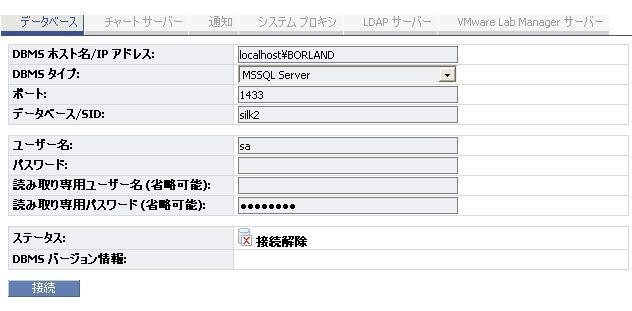
3 新しいデータベースの情報を入力したあと、[接続] をクリックします。
データベースを作成できる環境は、ローカルにインストールされた MSDE(Microsoft SQL Server Desktop Engine)、ローカルにインストールされた MS SQL Server または Oracle、あるいは、MS SQL Server または Oracle がインストールされているネットワーク サーバーです。Issue Manager では、MSSQL Server 2000(MSDE を含む)と Oracle 9i または Oracle 10g をサポートしています。
ローカル MSDE データベースを作成する場合は、以下を入力します。
[DBMS ホスト名/IP アドレス]: <コンピュータ名>\borland
[DBMS タイプ]: MSSQL Server
[ポート]: 1433
[データベース/SID]: <新しいデータベースの名前を入力>
[ユーザー名]: sa
[パスワード]: sa
[読み取り専用ユーザー名 (省略可能)]: <任意のユーザー名>
[読み取り専用パスワード (省略可能)]: <任意のパスワード>
読み取り専用ユーザーとは、指定されたデータベース内のすべてのテーブルとビューに対して読み取り専用アクセスのみ可能な任意指定のデータベース ユーザーのことです(読み取り専用ユーザーを定義すると、データベースのセキュリティが高まります)。ユーザー名とパスワードを指定すると、SilkCentral が自動的にそのユーザーを作成します。
メモ: 評価セットアップ パッケージを使って Issue Manager をインストールした場合や、セットアップ パッケージに含まれている MSDE をインストールした場合、MSDE(SQL Server)インスタンスは localhost\borland、デフォルト ユーザーは "sa"、パスワードは "sa" です。
ローカルまたはネットワーク MS SQL Server 上にデータベースを作成する場合は、以下を入力します。
[DBMS ホスト名/IP アドレス]: <コンピュータ名>
[DBMS タイプ]: MSSQL Server
[ポート]: 1433
[データベース/SID]: <新しいデータベースの名前を入力>
[ユーザー名]: sa
[パスワード]:
[読み取り専用ユーザー名 (省略可能)]: <任意のユーザー名>
[読み取り専用パスワード (省略可能)]: <任意のパスワード>
読み取り専用ユーザーとは、指定されたデータベース内のすべてのテーブルとビューに対して読み取り専用アクセスのみ可能な任意指定のデータベース ユーザーのことです(読み取り専用ユーザーを定義すると、データベースのセキュリティが高まります)。ユーザー名とパスワードを指定すると、SilkCentral が自動的にそのユーザーを作成します。
メモ: Issue Manager の評価版をインストールした場合は、ローカル MSDE データベースを作成する際にユーザー sa (パスワードなし)でログインします。
メモ: パスワードのないユーザー名 "sa" は、MSSQL Server データベースに対するデフォルトの管理者ログイン名です。大半の環境では、セキュリティ確保のため、インストール後にデータベース管理者がこのログイン名を変更します。このログイン名でログインできない場合は、データベース管理者に現在の管理者ログイン名を問い合わせてください。
ローカルまたはネットワーク Oracle Server 上にデータベースを作成する場合は、以下を入力します。
[DBMS ホスト名/IP アドレス]: <コンピュータ名>
[DBMS タイプ]: Oracle
[ポート]: 1521
[データベース/SID]: <Oracle 管理者から付与された Oracle SID>
[ユーザー名]: <Oracle 管理者から付与されたデータベース ユーザー名>
[パスワード]: <Oracle 管理者から付与されたユーザー パスワード>
[読み取り専用ユーザー名 (省略可能)]: <Oracle 管理者から付与されたデータベース ユーザー名>
[読み取り専用パスワード (省略可能)]: <Oracle 管理者から付与されたユーザー パスワード>
読み取り専用ユーザーとは、指定されたデータベース内のすべてのテーブルとビューに対して読み取り専用アクセスのみ可能な任意指定のデータベース ユーザーのことです(読み取り専用ユーザーを定義すると、データベースのセキュリティが高まります)。
メモ: (Oracle データベース管理者の場合)UTF8 文字セットを使用するように Oracle SID を設定することが重要です。
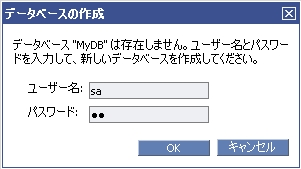
4 [データベースの作成] ダイアログが表示されます。新しいデータベースを作成するには、システム管理者としてログインする必要があります。
ローカル MSDE データベースを作成している場合は、[ユーザー名] と [パスワード] の両テキスト ボックスに「sa」と入力したあと、[OK] をクリックします。
ローカルまたはネットワーク MS SQL Server/Oracle データベースを作成している場合は、データベース管理者から提供されたログイン情報を入力したあと、[OK] をクリックします。
メモ: この処理には最大数分かかることがあります。
5 [メッセージ] ダイアログが表示され、ローカル コンピュータ上で見つかり自動的にシステム構成に追加されたサーバーが通知される場合があります。[OK] をクリックして、このダイアログのメッセージを了解します。
メモ: "localhost を実行サーバーとして定義できませんでした。" という警告メッセージが表示された場合は、実行サーバーを手動で構成する必要があります。ロケーションと実行サーバーの構成の詳細については、『SilkCentral 管理モジュール Web ヘルプ』の「アプリケーションを設定する」の「実行サーバーを設定する」トピックを参照してください。
6 リポジトリが正常に作成されたことが通知されます。[OK] をクリックして、メッセージを了解します。
7 ログイン ページが表示されます。標準のユーザー名とパスワード(デフォルトは admin/admin)を使ってログインします。データベース管理者としてログインしないでください。
メモ: 現在接続しているデータベースに関する情報は [管理|システム|データベース] タブに表示されますが、利用可能な他のデータベースについては Issue Manager ユーザー インターフェイスのどこにも表示されません。後で必要になったときのために、データベース名をメモしておく必要があります。
8 これで、システムは使用できる状態になりました。「初回のログイン」に進んでください。