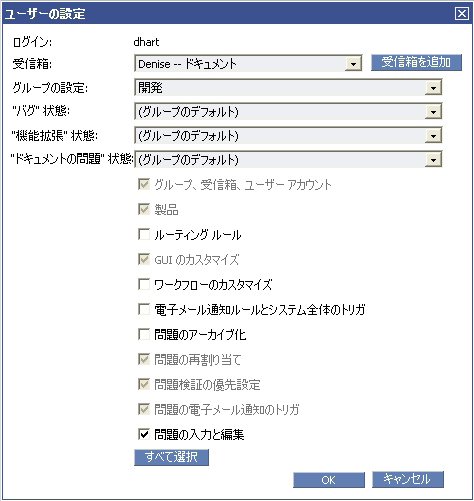
ユーザー アカウントには多くのプロパティがあります。これは、[ユーザー アカウント] ページ([設定|ユーザー アカウント])で指定します。
メモ: Issue Manager 固有のアカウント プロパティを表示または編集するには、先に SilkCentral 管理モジュール([管理|ユーザー|アカウント])で、ユーザー アカウントを作成する必要があります。ユーザー アカウントの作成と管理の詳細については、『SilkCentral 管理モジュール Web ヘルプ』を参照してください。
ログイン
必須。ユーザーの固有のログイン名で、最大 30 文字です。特殊文字は使用できません。
メモ: Issue Manager では既存のアカウントのフィールドは編集できません。ユーザー アカウントの設定を編集するには、SilkCentral 管理モジュールを使用します。
受信箱
既に定義されている受信箱のリストから、このユーザーのデフォルトの受信箱を選択します。ユーザーは、複数の受信箱を持つことも、デフォルトの受信箱を持たないこともできますが、デフォルトの受信箱にできるのは 1 つだけです。デフォルト受信箱の割り当ての重要性については、「デフォルト受信箱と他の受信箱の表示」を参照してください。
グループ
(必須)このユーザーが属するグループです。ドロップダウン リストからグループを選択すると、Issue Manager は自動的に、問題の初期状態とセキュリティ設定に関するグループのデフォルト値を、このアカウントに割り当てます。
問題の初期状態は、ユーザーから提出されたバグ、機能拡張、またはドキュメントの問題に最初に割り当てられる状態です。デフォルト値は、グループのデフォルト、つまりこのユーザーのグループに割り当てられている値です。グループのデフォルト値は、[グループ] ([設定|グループ])で確認できます。
あるユーザーの技術的能力が特に高い場合などには、そのアカウントについて問題の初期状態のデフォルトを変更することができます。たとえば、非技術系のマネージャのグループで、1 人のマネージャが明らかに技術系であるような場合です。このようなユーザーの入力する問題は、Issue Manager でワークフローのもっと先の状態に取り込むことができます。
セキュリティ権限では、このユーザーが実行できるタスクを定義します。ユーザーのデフォルトのセキュリティ権限は、そのユーザーのグループのセキュリティ権限です。ユーザーに権限を追加する場合は、次に示す [ユーザーの設定] ダイアログで、該当するチェック ボックスをオンにします。デフォルトで認められている権限は、読み取り専用になっています。
ユーザーに割り当てる権限を追加するには、該当するチェック ボックスをオンにします。次の表は、各権限についての説明です。
|
権限名 |
ユーザーに与えられる権限 |
|
グループ、受信箱、ユーザー アカウント |
グループ、受信箱、およびユーザー アカウント(セキュリティ権限を含む)を作成および編集できます。 |
|
製品 |
製品に関するデフォルトの受信箱ルーティングを編集できます。 |
|
ルーティング ルール |
報告された製品、リリース、プラットフォーム、およびコンポーネントによって、どのように問題を受信箱間で移動するかを定義できます。 |
|
GUI のカスタマイズ |
問題の詳細ページのフィールドとタブをカスタマイズできます。 |
|
ワークフローのカスタマイズ |
問題の状態と、アクション、アクション許可、ヘルプ テキスト、およびアクション ダイアログの外観と使用方法を定義できます。 |
|
電子メール通知ルールとシステム全体のトリガ |
電子メール通知ルールを定義したり、データベース内のすべての問題に適用する電子メール通知トリガを追加できます。 |
|
問題のアーカイブ化 |
DEFECT および関連するテーブルから選択した問題を削除し、ARCHIVE および関連するテーブルにそれを格納できます。 |
|
問題の再割り当て |
ある受信箱から別の受信箱に問題を移動できます。 |
|
問題検証の優先設定 |
問題検証の優先設定を使用して、通常のルーティング ルールを上書きできます。設定については、『Issue Manager オンライン ヘルプ』を参照してください。 |
|
問題の電子メール通知のトリガ |
個別の問題に電子メール通知トリガを追加できます。 |
|
問題の入力と編集 |
問題を入力および編集できます。 |