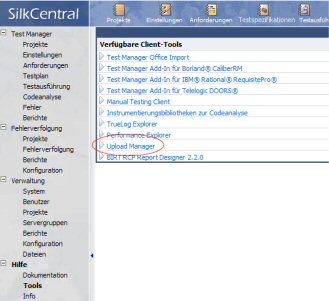
Mit dem Programm Upload Manager von SilkCentral können Dateien, wie z. B. Screenshots, Textdateien oder Testskripts, bequem direkt an die Issue Manager-Datenbank übertragen werden.
Upload Manager kann auch für die Dateiübertragung an den SilkCentral-Datei-Pool mit den Dateien für Test Manager verwendet werden. Informationen zum Übertragen von Dateien an den SilkCentral-Datei-Pool finden Sie unter Übertragen einer Datei an den Datei-Pool von SilkCentral.
Upload Manager kann auf zwei Arten gestartet werden:
• Starten der ausführbaren Datei im Installationsverzeichnis (z. B. ...<Test Manager>/Upload Manager/UploadManager.exe).
• Verwenden einer Tastenkombination (z. B. STRG+Print Screen). Diese Möglichkeit steht erst nach der Konfiguration von SnagIt zur Verfügung (siehe Konfigurieren von SnagIt).
Herunterladen von Upload Manager
Upload Manager steht auf der Seite Tools von SilkCentral zum Download bereit. Nach dem Herunterladen kann Upload Manager als eigenständige Anwendung (unabhängig von SilkCentral) ausgeführt werden.
Anleitung: So können Sie Upload Manager herunterladen und starten:
1 Wählen Sie Hilfe/Tools, und klicken Sie auf den Link Upload Manager.
2 Das Download-Dialogfeld Ihres Browsers wird angezeigt. Speichern Sie die Datei UploadManager.exe auf Ihrem lokalen System.
3 Doppelklicken Sie auf UploadManager.exe, um den InstallShield-Assistenten für Upload Manager zu starten.
4 Folgen Sie den Anleitungen des Assistenten, und geben Sie Ihren Namen, den Namen Ihres Unternehmens und das Installationsziel ein. Klicken Sie auf Finish, um die Installation abzuschließen.
SnagIt-Integration
Issue Manager bietet direkten Zugriff auf das Screenshot-Dienstprogramm SnagIt von TechSmith. Sie können damit Screenshots von Fehlerbedingungen erstellen und diese mit Hilfe von Upload Manager direkt Fehlern in der Issue Manager-Datenbank zuordnen. Screenshots sind ein wertvolles Hilfsmittel bei der Beschreibung und Reproduktion von Fehlerbedingungen.
SnagIt muss konfiguriert werden, damit SnagIt-Screenshots übertragen und Issue Manager-Fehlern zugeordnet werden können.
Hinweis: Wenn Sie SnagIt erwerben
oder mehr zu den Funktionen dieses Tools erfahren möchten, besuchen Sie
die Website von TechSmith:
http://www.techsmith.com
Hinweis: Die Schritte der folgenden Anleitung wurden mit SnagIt 8.2.2 getestet.
Anleitung: So konfigurieren Sie SnagIt für die Verwendung mit Issue Manager:
1 Starten Sie SnagIt im Programmverzeichnis (Start/Alle Programme/SnagIt).
2 Klicken Sie in der Symbolleiste der Ansicht Profiles von SnagIt auf die Schaltfläche New Profile Wizard.
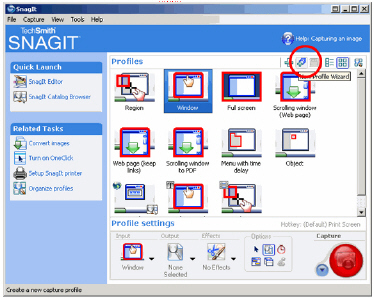
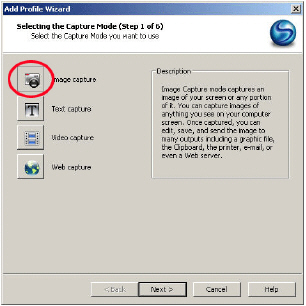
3 Wählen Sie den Modus Image capture aus.
4 Klicken Sie auf Next..
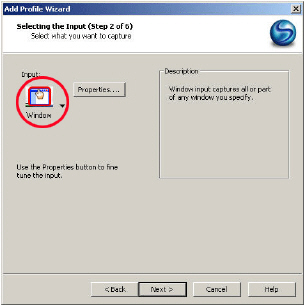
5 Wählen Sie die Input-Option Window aus.
6 Klicken Sie auf Next..
7 Wählen Sie Program aus der Dropdown-Liste Output.
8 Deaktivieren Sie die Menüoption Preview Window.
9 Klicken Sie auf die Schaltfläche Properties.
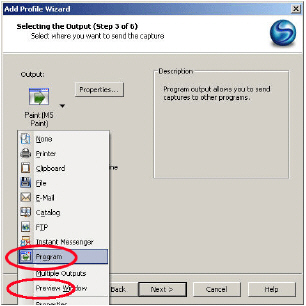
10 Klicken Sie im Dialogfeld Output Properties auf die Schaltfläche Add.
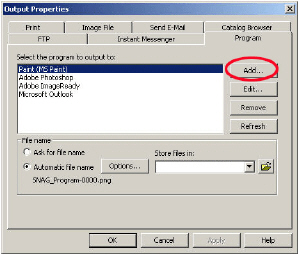
11 Navigieren Sie im Dialogfeld Add
Program zur Datei UploadManager.exe
auf Ihrem lokalen System, und wählen Sie diese aus. Beispiel:
<Test Manager>\Upload Manager\UploadManager.exe
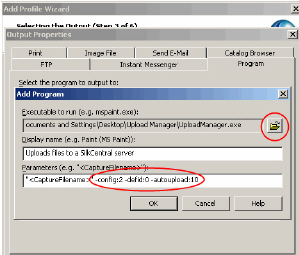
12 Erweitern
Sie die Befehlszeilenparameter um den folgenden String:
-config:2 -defid:0 -autoupload:10
Hinweis: Weitere Informationen zu Befehlszeilenoptionen finden Sie im Abschnitt Befehlszeilenoptionen für Upload Manager.
13 Klicken Sie auf OK.
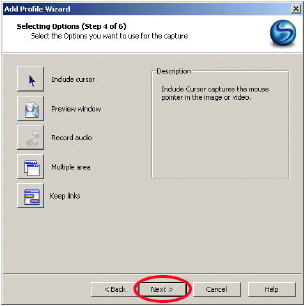
14 Das Dialogfeld Add Profile Wizard wird wieder angezeigt. Klicken Sie auf Next, um mit Schritt 4 von 6 fortzufahren. Klicken Sie auf Next, um die Standardeinstellung zu übernehmen.
15 Klicken Sie bei Schritt 5 von 6 auf Next, um die Standardeinstellung zu übernehmen.
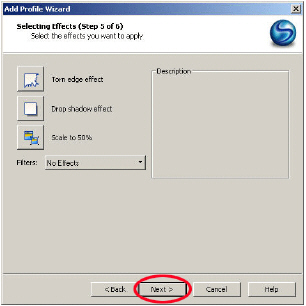
16 Geben Sie einen Namen für das Upload Manager-Profil ein (z. B. Upload Manager), und definieren Sie eine Tastenkombination, mit der Upload Manager gestartet wird (z. B. STRG+Print Screen).
17 Klicken Sie auf Finish.
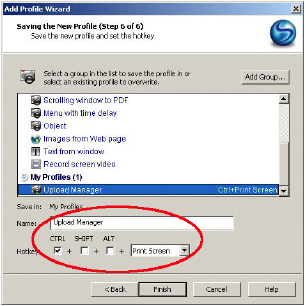
18 Das Upload Manager-Profil wird zu Ihren persönlichen SnagIt-Profilen hinzugefügt, und SnagIt ist für die Verwendung mit SilkCentral konfiguriert.
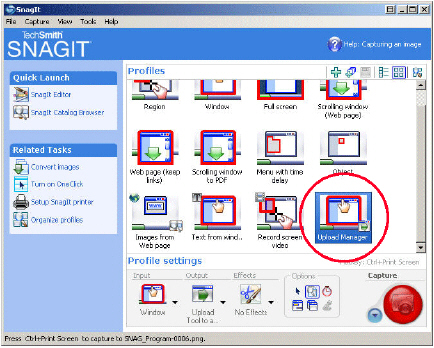
Erstellen von Screenshots mit SnagIt
Anleitung: So erstellen Sie einen Screenshot mit SnagIt:
1 Nachdem Sie SnagIt für die Verwendung mit SilkCentral konfiguriert haben (siehe oben), starten Sie das Tool durch Drücken der zugewiesenen Tastenkombination (z. B. STRG+Print Screen).
2 Klicken Sie in SnagIt auf die Schaltfläche Capture, um einen Screenshot zu erstellen.
3 Klicken Sie in der Symbolleiste von SnagIt auf die Schaltfläche Finish.
4 Upload Manager wird gestartet, und Sie können den Screenshot übertragen. Er kann dann als Grundlage für einen neuen Fehler in der Datenbank von SilkCentral Issue Manager verwendet oder einem vorhandenen Fehler zugeordnet werden. Weitere Informationen finden Sie im folgenden Abschnitt Übertragen einer Datei an Issue Manager.
Hinweis: Wenn Sie mehr über
das Dienstprogramm SnagIt erfahren möchten, lesen Sie in der zugehörigen
Dokumentation nach, oder besuchen Sie die Website von TechSmith:
http://www.techsmith.com
Übertragen einer Datei an Issue Manager
Anleitung: So übertragen Sie einen Screenshot (oder eine andere Datei) an Issue Manager:
1 Starten Sie Upload Manager durch Klicken auf die ausführbare Datei (UploadManager.exe) oder über SnagIt, indem Sie die zugewiesene Tastenkombination (siehe oben) drücken.
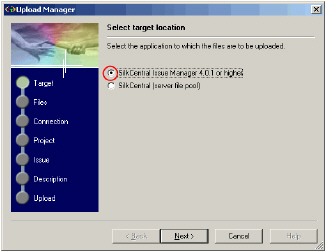
2 Wählen Sie im Dialogfeld Select Target Location die Option für die Übertragung der Datei an SilkCentral Issue Manager 4.0.1 oder höher aus.
3 Klicken Sie auf Next..
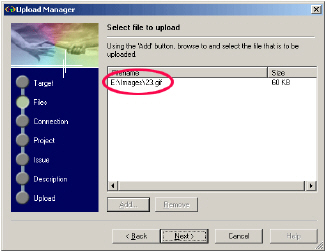
4 Klicken Sie auf die Schaltfläche Add (sofern die zu übertragende Datei noch nicht im Feld Filename angezeigt wird), navigieren Sie zur gewünschten Datei (z. B. einem Screenshot), und wählen Sie diese aus.
5 Wenn die zu übertragende Datei im Feld Filename angezeigt wird, klicken Sie auf Next.
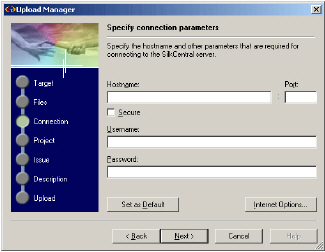
6 Geben Sie die Verbindungsparameter für Ihre SilkCentral-Installation ein. Beginnen Sie mit dem Hostnamen des Computers, auf dem Issue Manager installiert ist (der Name darf keine Protokollangabe enthalten).
7 Geben Sie den Port an.
8 Aktivieren Sie das Kontrollkästchen Secure, wenn es sich um eine sichere Verbindung handelt (HTTPS).
9 Geben Sie die Anmeldedaten (Benutzername und Kennwort) für Ihren SilkCentral-Server ein.
10 (Optional) Klicken Sie auf Set as Default, wenn die angegebenen Parameter bei der nächsten Verwendung von Upload Manager automatisch vorgeschlagen werden sollen.
11 (Optional) Klicken Sie auf Internet Options, um Interneteinstellungen für Ihre Verbindung zu konfigurieren (z. B. Proxyserver-Einstellungen).
12 Klicken Sie auf Next..
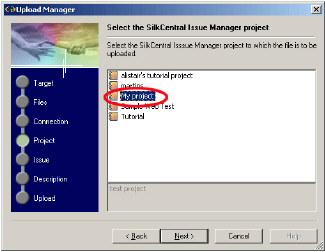
13 Wählen Sie das Issue Manager-Projekt aus, an das die Datei übertragen werden soll.
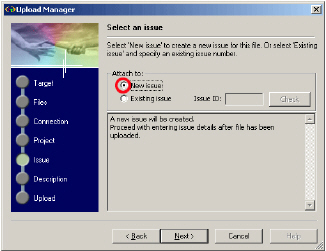
15 Sie können nun einen neuen Fehler erstellen, dem die Datei zugeordnet werden soll, oder die Datei einem vorhandenen Fehler zuordnen.
Hinweis: In der Regel wird ein Screenshot erstellt, wenn ein Fehler zum ersten Mal auftritt (die Zugriffsmöglichkeit auf SnagIt bietet hier einen entscheidenden Vorteil). In diesem Fall ist die Erstellung eines neuen Fehlers das richtige Vorgehen. Informationen zum Zuordnen von Dateien zu vorhandenen Fehlern finden Sie unter Übertragen einer Datei an einen vorhandenen Fehler.
16 Klicken Sie auf Next..
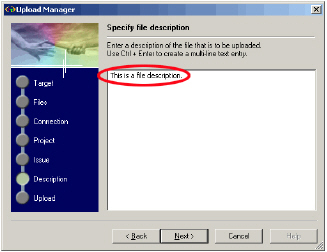
17 Geben Sie in das Feld Specify file description eine Beschreibung der Datei ein, die übertragen werden soll.
18 Klicken Sie auf Next..
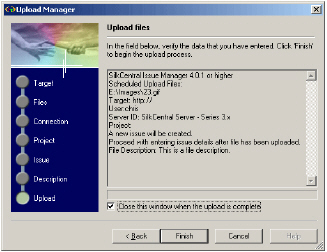
19 Überprüfen Sie die eingegebenen Informationen im Feld Upload files. Wenn Sie Änderungen vornehmen möchten, klicken Sie auf die Schaltfläche Back.
20 Übernehmen Sie für das Kontrollkästchen Close this window when the upload is complete die Voreinstellung.
21 Klicken Sie auf Finish, um die Übertragung zu starten.
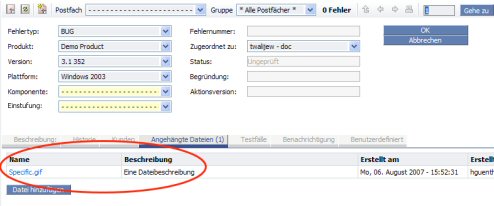
22 Wenn die Übertragung abgeschlossen ist, wird Issue Manager im Browser gestartet, und es wird automatisch ein neuer Fehler erstellt, dem die übertragene Datei zugeordnet ist. Konfigurieren Sie den neuen Fehler durch Auswahl vordefinierter Werte in den Dropdown-Listen (vordefinierte Werte sind gelb hervorgehoben).
23 Aktivieren Sie die Registerkarte Beschreibung, und geben Sie eine Kurzbezeichnung und eine Beschreibung für den neuen Fehler ein.
24 Klicken Sie auf OK, um den Fehler in der Issue Manager-Datenbank zu speichern. Der Fehler erhält eine Fehlernummer und wird (entsprechend dem im System definierten Workflow) an den Empfänger weitergeleitet.
Übertragen einer Datei an einen vorhandenen Fehler
Anleitung: So ordnen Sie eine Datei (z. B. einen Screenshot) einem vorhandenen Fehler zu:
1 Führen Sie die im Abschnitt Übertragen einer Datei an Issue Manager (siehe oben) beschriebenen Schritte 1 bis 14 aus.
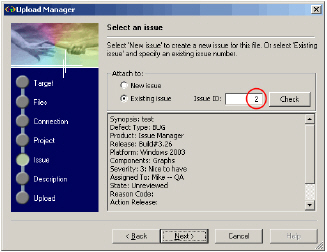
2 Aktivieren Sie im Bildschirm Select an issue das Optionsfeld Existing issue.
3 Geben Sie in das Feld Issue ID die ID des Fehlers ein, an den die Datei übertragen werden soll.
4 Klicken Sie auf die Schaltfläche Check, um die Details des angegebenen Fehlers zu überprüfen (im Feld darunter).
5 Klicken Sie auf Next, und fahren Sie mit dem im Abschnitt Übertragen einer Datei an Issue Manager (siehe oben) beschriebenen Schritt 17 fort.
Hinweis: Für jede Datei, die Sie zu einem vorhandenen Fehler übertragen, wird auf der Registerkarte Angehängte Dateien des Fehlers ein Eintrag hinzugefügt.
Übertragen einer Datei an den Datei-Pool von SilkCentral
Anleitung: So übertragen Sie eine Datei an den Datei-Pool von SilkCentral:
1 Klicken Sie auf die ausführbare Datei von Upload Manager (UploadManager.exe).
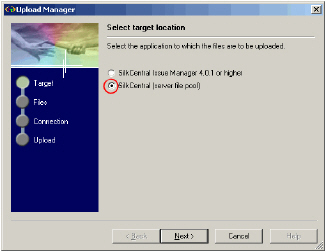
2 Wählen Sie im Dialogfeld Select Target Location die Option für die Übertragung der Datei an den Server-Datei-Pool von SilkCentral aus.
3 Klicken Sie auf Next..
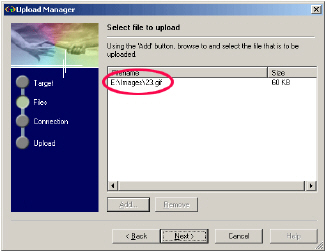
4 Klicken Sie auf die Schaltfläche Add (sofern die zu übertragende Datei noch nicht im Feld Filename angezeigt wird), navigieren Sie zur gewünschten Datei, und wählen Sie diese aus.
Hinweis: Beim Übertragen einer Datei an den Datei-Pool können Sie keine Dateibeschreibung hinzufügen.
5 Wenn die zu übertragende Datei im Feld Filename angezeigt wird, klicken Sie auf Next.
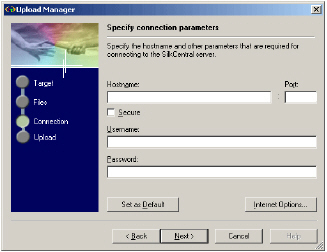
6 Geben Sie die Verbindungsparameter für Ihre SilkCentral-Installation ein. Beginnen Sie mit dem Hostnamen des Computers, auf dem Issue Manager installiert ist (der Name darf keine Protokollangabe enthalten).
7 Geben Sie den Port an.
8 Aktivieren Sie das Kontrollkästchen Secure, wenn es sich um eine sichere Verbindung handelt (HTTPS).
9 Geben Sie die Anmeldedaten (Benutzername und Kennwort) für Ihren SilkCentral-Server ein.
10 (Optional) Klicken Sie auf Set as Default, wenn die angegebenen Parameter bei der nächsten Verwendung von Upload Manager automatisch vorgeschlagen werden sollen.
11 (Optional) Klicken Sie auf Internet Options, um Interneteinstellungen für Ihre Verbindung zu konfigurieren (z. B. Proxyserver-Einstellungen).
12 Klicken Sie auf Next..
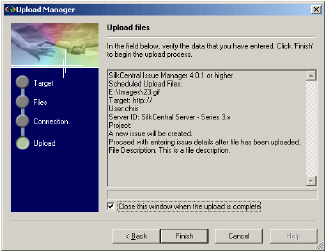
13 Überprüfen Sie die eingegebenen Informationen im Feld Upload files. Wenn Sie Änderungen vornehmen möchten, klicken Sie auf die Schaltfläche Back.
14 Übernehmen Sie für das Kontrollkästchen Close this window when the upload is complete die Voreinstellung.
15 Klicken Sie auf Finish, um die Übertragung zu starten. Nach Abschluss der Übertragung wird Upload Manager beendet, und die Datei steht im Datei-Pool von SilkCentral zur Verfügung.
Befehlszeilenoptionen für Upload Manager
Wie im Abschnitt Konfigurieren von SnagIt bereits demonstriert, können die Einstellungen von Upload Manager mit Befehlszeilenoptionen konfiguriert werden. Mit Hilfe von Befehlszeilenoptionen können Sie die Zusammenarbeit zwischen SnagIt und SilkCentral optimieren, indem Sie Formatierungs- und Konfigurationsvorgänge automatisieren, die während der Übertragung von Dateien ausgeführt werden.
Hinweis: Mit Befehlszeilenoptionen vorgenommene Einstellungen überschreiben entsprechende Einstellungen, die in der Benutzeroberfläche von SnagIt konfiguriert wurden.
Befehlszeilenoptionen können während der Konfiguration von SnagIt (siehe Schritt 12 im Abschnitt Konfigurieren von SnagIt dieses Kapitels) oder zu einem späteren Zeitpunkt hinzugefügt werden.
Bei der Erstellung von Befehlszeilenoptionen muss das folgende Format verwendet werden: schupIt.exe {Optionen} {Dateinamensliste}
Die Reihenfolge der Optionen wirkt sich nicht auf das Verhalten der Anwendung aus. Bei der Verarbeitung der Optionen wird nicht zwischen Groß- und Kleinschreibung unterschieden. Optionsparameter dürfen nicht durch Leerzeichen voneinander getrennt werden.
Upload Manager unterstützt die folgenden Befehlszeilenoptionen:
HOSTNAME:<Hostname>
Beispiel: HOSTNAME:tm.silk.com
Der Zielserver (vor dem Servernamen darf kein Protokoll angegeben werden).
USERNAME:<Benutzername>
Beispiel: USERNAME:admin
Der Benutzername für die Anmeldung beim Server.
PASSWORD:<Kennwort>
Beispiel: PASSWORD:geheim
Das Kennwort für die Anmeldung beim Server.
PORT:<Portnummer>
Beispiel:PORT:19120
Der Port für den Zielserver. 80 ist der http://-Standardport. 443 ist der https://-Standardport. 19120 ist der Standard-Testserverport.
SECURE:<0 oder 1>
Beispiel: SECURE:1
Für https://myhost:myport/-Verbindungen:
- 0 richtet eine HTTP-Standardverbindung
ein.
- 1 richtet eine sichere HTTPS-Verbindung
ein.
CONFIG:<Konfigurations-ID>
Beispiel: CONFIG:2
Die Konfigurations-ID des Zielservers für die Übertragung von Dateien
an Issue Manager und SilkCentral:
- 2 wird zur Übertragung von Dateien
an Issue Manager verwendet.
- 3 wird zur Übertragung von Dateien
an den Datei-Pool des SilkCentral-Servers verwendet.
PROJECT:<Projekt-ID>
Beispiel: PROJECT:0
0 ist das Standard-Demoprojekt in Issue Manager.
Hinweis: Um die ID eines Issue Manager-Projekts zu ermitteln, bewegen Sie den Mauszeiger auf der Seite Projekte von Issue Manager auf den Namen eines aktiven Projekts. In der Statusleiste des Browsers wird dann der folgende String angezeigt: imPrj=<Projekt-ID #>.
DEFID:<Fehler-ID>
Beispiel: DEFID:156
Mit Hilfe dieser ID wird eine Datei einem bestimmten Issue Manager-Fehler zugeordnet (im vorliegendem Beispiel dem Fehler mit der Nummer 156). Bei Angabe von 0 wird ein neuer Fehler erstellt.
DESC:<BeschreibungDerAngehängtenDatei>
Beispiel: DESC:Screenshot-Anlage
Mit dieser Option wird eine Dateibeschreibung definiert (nur Issue Manager).
AUTOCLOSE
Mit dieser Option wird ein Kontrollkästchen in Upload Manager aktiviert, das nach erfolgreicher Dateiübertragung die Beendigung von Upload Manager veranlasst.
AUTOUPLOAD:<SchrittInAssistent>
Beispiel: AUTOUPLOAD:10
Mit dieser Option wird Upload Manager angewiesen, in einem bestimmten Schritt des Assistenten (SchrittInAssistent) eine automatische Dateiübertragung zu versuchen. Upload Manager fordert den Benutzer in diesem Schritt zu einer Eingabe auf. Wenn in einem Schritt ein Konfigurationsfehler festgestellt wird, wird die automatische Dateiübertragung abgebrochen.
VERBOSE
Diese Option veranlasst die Anzeige eines Dialogfelds, wenn eine abhängige Komponente nicht gefunden wird. Dies ist beispielsweise der Fall, wenn bei der Übertragung eines SilkPerformer-Projekts an SilkCentral ein SilkPerformer-Compiler nicht zur Verfügung steht.
<Dateinamensliste>
Beispiel: C:\TEMP\MyScreenShot.jpg
Solche Pfade können zum Übertragen mehrerer Dateien an den Datei-Pool von SilkCentral verwendet werden. Jeder an Upload Manager übergebene Parameter, der nicht mit einem Bindestrich (-) beginnt, wird als absoluter Dateipfad betrachtet.
Beispiel für eine Befehlszeilenkonfiguration
Ein Beispiel für die Verwendung von Befehlszeilenoptionen finden Sie in Schritt 12 des Abschnitts Konfigurieren von SnagIt weiter oben in diesem Kapitel. In diesem Beispiel werden folgende Optionen verwendet:
(-autoupload:10) - Die Schritte des Assistenten werden automatisch abgearbeitet, bis die Seite mit der Übersicht über die Einstellungen und dem Übertragungsfortschritt angezeigt wird.
(-config:2) - Issue Manager-Konfiguration.
(-defid:0) - Auf dem voreingestellten Issue Manager-Server wird im vorgegebenen Issue Manager-Projekt ein neuer Fehler erstellt.
Hinweis: Weitere Informationen zu Befehlszeilenoptionen finden Sie in der Windows-Dokumentation oder über eine Suche in der MSDN-Bibliothek.