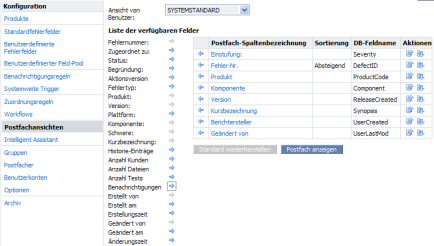
Anfängliche Standardansicht des Systems
Bei der Installation von Issue Manager besteht die systemweite Standardansicht für Postfächer aus den folgenden acht Spalten:
|
• Einstufung |
• Komponente |
|
• Fehler-Nr. |
• Kurzbezeichnung |
|
• Produkt |
• Berichtersteller (Benutzer, der den Fehler erstellt hat) |
|
• Version |
• Geändert von (Benutzer, der den Fehler zuletzt geändert hat) |
Möglichkeiten der Anpassung
Diese Standardansicht kann für alle Benutzer auf folgende Arten angepasst werden:
• Ein- und Ausblenden von Spalten
• Bearbeiten der Spaltenbezeichnung
• Ändern der Sortierfolge der Spalten
Auch einzelne Benutzer können ihre eigene Ansicht für Postfächer erstellen. Weitere Informationen finden Sie im SilkCentral Issue Manager Anwenderhandbuch.
So ändern Sie die Standardansicht des Systems
Hinweis: Um diese Aufgaben auszuführen, benötigen Sie die Berechtigung Gruppen, Postfächer und Benutzerkonten.
Anleitung: So ändern Sie die Standardansicht des Systems für Postfächer:
1 Wählen Sie Konfiguration/Postfachansichten.
2 Auf dieser Seite werden alle Felder angezeigt, die Sie für die Ansicht eines Postfachs auswählen können. Die meisten der Felder stammen von der Seite Fehlerdetails. Andere (z. B. Historie-Einträge, Anzahl Kunden, Anzahl Dateien, Anzahl Tests und Benachrichtigungen) beziehen sich auf die Anzahl der Einträge in den Registern Historie, Kunden, Angehängte Dateien, Testfälle und Benachrichtigungen. Die Seite zeigt auch das Schema (oder den DB-Feldnamen) einer jeden Spalte an.
3 Wählen Sie in der Dropdown-Liste Ansicht von Benutzer die Option Systemstandard.
4 Fahren Sie mit einer der folgenden Aktionen fort:
|
Gewünschte Aktion |
Vorgehen |
|
Hinzufügen einer Spalte |
Klicken Sie für jedes Feld in der Liste der verfügbaren Felder, das sie hinzufügen möchten, auf den blauen, nach rechts zeigenden Pfeil. |
|
Entfernen einer Spalte |
Klicken Sie für jedes Feld in der Spalte Postfach-Spaltenbezeichnung, das sie entfernen möchten, auf den blauen, nach links zeigenden Pfeil. |
|
Ändern des Titels oder der Sortierfolge einer Spalte |
Wählen Sie in der Spalte Postfach-Spaltenbezeichnung die Verknüpfung für den Namen des Feldes, das Sie bearbeiten möchten. Das Dialogfeld Postfach-Spalteneigenschaften wird geöffnet. Es zeigt die aktuellen Werte und die Standardwerte an. a Geben Sie im Feld Postfach-Spaltenbezeichnung einen neuen Titel ein. b Wählen Sie die Optionsschaltfläche Aufsteigend oder Absteigend, um die Sortierfolge zu ändern. Klicken Sie auf OK, um die Änderungen zu speichern. |
|
So verschieben Sie ein Feld in der Liste Postfach-Spaltenbezeichnung nach oben oder nach unten: |
Klicken Sie für jedes Feld, das Sie in der Liste nach oben oder nach unten verschieben möchten, auf das Symbol Nach oben oder Nach unten (in der Spalte Aktionen). |
5 Klicken Sie auf die Schaltfläche Postfach anzeigen, um sich die aktualisierte System-Standardansicht für Postfächer anzeigen zu lassen.