Anleitung: So fügen Sie Zuordnungsregeln hinzu und bearbeiten sie:
1 Wählen Sie Konfiguration/Zuordnungsregeln.
2 Wählen Sie in der Dropdown-Liste Produkt das Produkt, für das Sie eine Zuordnungsregel definieren möchten.
3 Fahren Sie je nach Aufgabe folgendermaßen fort:
|
Gewünschte Aktion |
Vorgehen |
|
Klicken Sie auf die Schaltfläche Neue Zuordnungsregel. Fahren Sie fort, wie es unter So ändern Sie die Werte im Dialogfeld "Neue Zuordnungsregel" beschrieben ist. | |
|
Klicken Sie auf das Symbol Zuordnungsregel bearbeiten (in der Spalte Aktionen) der Regel, die Sie ändern möchten. Fahren Sie fort, wie es unter So ändern Sie die Werte im Dialogfeld "Neue Zuordnungsregel" beschrieben ist. | |
|
Klicken Sie auf das Symbol Zuordnungsregel entfernen (in der Spalte Aktionen) der Regel, die Sie löschen möchten. Klicken Sie im Bestätigungsdialogfeld auf Ja. | |
|
Klicken Sie für jede Regel, die Sie in der Liste nach oben oder nach unten verschieben möchten, auf das Symbol Nach oben oder Nach unten (in der Spalte Aktionen). |
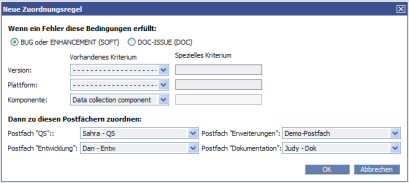
Anleitung: So ändern Sie die Werte im Dialogfeld Neue Zuordnungsregel:
Hinweis: Unter "Festlegen von Regeln" finden Sie weitere Informationen.
1 Wählen Sie die entsprechende Optionsschaltfläche, um festzulegen, ob es sich um einen Fehler vom Typ FEHLER oder ERWEITERUNGEN (SOFT) oder DOK-FEHLER (DOC) handelt.
2 Wählen Sie eine vordefinierte Version (d. h. ein Vorhandenes Kriterium) aus der Dropdown-Liste Version. Oder geben Sie eine vordefinierte Version (d. h. ein Spezielles Kriterium) in das Textfeld auf der rechten Seite ein. Wählen Sie nichts aus (gestrichelte Linie), wenn jede Version berücksichtigt werden soll.
3 Wählen Sie eine vordefinierte Plattform (d. h. ein Vorhandenes Kriterium) aus der Dropdown-Liste Plattform. Oder geben Sie eine vordefinierte Plattform (d. h. ein Spezielles Kriterium) in das Textfeld auf der rechten Seite ein. Wählen Sie nichts aus (gestrichelte Linie), wenn jede Version berücksichtigt werden soll.
4 Wählen Sie eine vordefinierte Komponente (d. h. ein Vorhandenes Kriterium) aus der Dropdown-Liste Komponente. Oder geben Sie eine vordefinierte Komponente (d. h. ein Spezielles Kriterium) in das Textfeld auf der rechten Seite ein. Wählen Sie nichts aus (gestrichelte Linie), wenn jede Version berücksichtigt werden soll.
Hinweis: Sie müssen für mindestens eine der Möglichkeiten (Version, Plattform oder Komponente) einen Wert auswählen. Andernfalls folgt die neue Zuordnungsregel denselben Kriterien wie die Standardregel.
5 Wählen Sie im Bereich Dann zu diesen Postfächern zuordnen des Dialogfeldes ein vordefiniertes Postfach für jede der vier folgenden Postfachkategorien aus: QS, Entwicklung, Erweiterung und Dokumentation.
6 Klicken Sie auf OK, um die Regel zu speichern und in die Zuordnungstabelle zu übernehmen.
Hinweis: Wenn Sie Änderungen an der Zuordnungstabelle vorgenommen haben, speichert Issue Manager die Zuordnungsregeln und konfiguriert sie neu. Dieser Vorgang kann ein wenig Zeit beanspruchen.